TL;DR
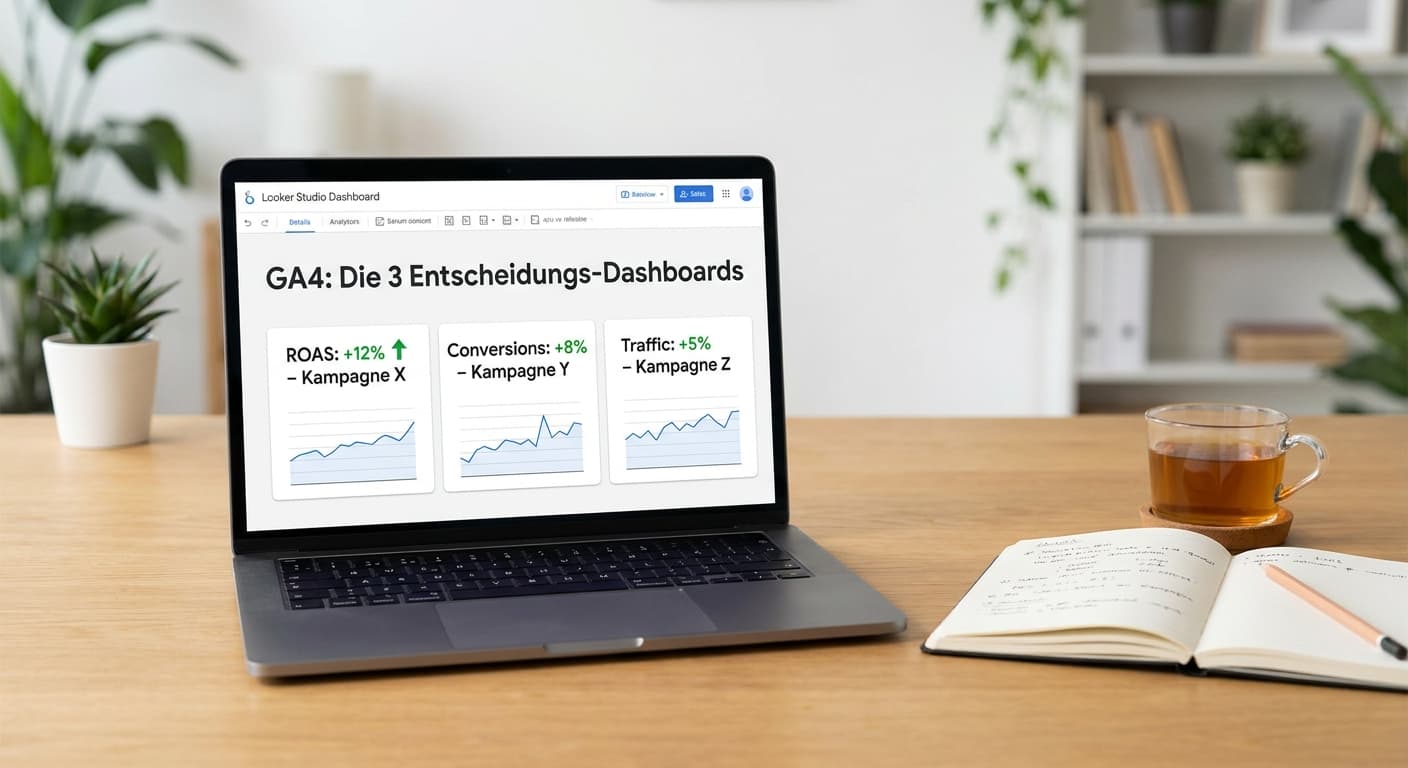
- Die meisten Looker-Studio-Dashboards scheitern nicht an der Technik, sondern an der Überladung: 30 Widgets, die niemand nutzt, statt drei, die Entscheidungen tragen.
- Key-Takeaway: Bau nicht „alles, was GA4 hergibt", sondern drei fokussierte Dashboards entlang echter Fragen – Überblick, Akquise, Conversion. Jedes Widget muss eine Entscheidung stützen.
- Dieser Leitfaden zeigt die drei Dashboards, die wirklich zählen, plus die typischen GA4-Connector-Fallen (Sampling, Datenfrische, (other)).
- Looker Studio ist kostenlos und verbindet sich direkt mit GA4 – der Aufwand liegt im Weglassen, nicht im Bauen.
Looker Studio (früher Data Studio) ist kostenlos, verbindet sich direkt mit GA4 und wird trotzdem meist falsch genutzt: als Sammelstelle für möglichst viele Kennzahlen. Das Ergebnis sind bunte Dashboards, die niemand öffnet. Dieser Beitrag dreht die Logik um – weniger, aber entscheidungsrelevant – und zeigt drei Dashboards, die tatsächlich benutzt werden.
Der häufigste Fehler: alles reinpacken
Ein Dashboard ist kein Datenmuseum. Wer jede verfügbare Metrik als Widget einbaut, produziert Rauschen: Niemand weiß, worauf zu schauen ist, jede Zahl steht ohne Kontext da, und Entscheidungen werden nicht leichter, sondern schwerer. Die Kunst liegt im Weglassen.
Die Leitfrage vor jedem Widget lautet: Welche Entscheidung stützt diese Zahl? Kann niemand die Frage beantworten, gehört das Widget nicht ins Dashboard. Diese eine Disziplin trennt nützliche Dashboards von hübscher Deko – und sie ist der Grund, warum die folgenden drei fokussiert bleiben.
Dashboard 1: Der Überblick (Management-Sicht)
Das erste Dashboard beantwortet eine Frage: Wie steht es insgesamt, und wohin geht der Trend? Es ist für einen schnellen Blick gedacht – Leitung, wöchentlicher Check. Wenige Kernzahlen, im Zeitverlauf, mit Vergleich zur Vorperiode.
Sinnvolle Elemente: Sitzungen und NutzerInnen im Trend, wichtigste Conversions/Key Events, Traffic nach Kanalgruppe, alles mit Periodenvergleich. Kein Wust an Sekundärmetriken. Wer hier in fünf Sekunden sieht, ob es auf- oder abwärtsgeht, hat das Dashboard richtig gebaut. Alles Weitere gehört in die spezialisierten Dashboards.
Dashboard 2: Akquise (Wo kommen sie her?)
Das zweite Dashboard beantwortet: Welche Kanäle und Inhalte bringen die wertvollen Besucher? Hier geht es um Herkunft und Qualität des Traffics – die Basis für Marketing-Entscheidungen.
Sinnvolle Elemente: Kanalgruppen mit Engagement und Conversions (nicht nur Sitzungen!), Top-Landingpages, Kampagnen-Performance, Entwicklung der organischen vs. bezahlten Herkunft. Der Schlüssel ist, Traffic-Menge immer mit Qualität zu koppeln: Ein Kanal mit vielen Sitzungen, aber ohne Conversions ist etwas anderes als ein kleiner, hochkonvertierender Kanal. Genau diese Verknüpfung macht das Dashboard entscheidungsfähig.
Dashboard 3: Conversion (Was funktioniert – und was nicht?)
Das dritte Dashboard beantwortet: Wo konvertieren NutzerInnen, und wo springen sie ab? Es ist das Optimierungs-Dashboard – für alle, die konkret an Seiten und Funnels arbeiten.
Sinnvolle Elemente: Conversions nach Landingpage, Funnel-/Pfad-Betrachtung (wo bricht es ab), Conversion Rate nach Kanal und Gerät, Entwicklung wichtiger Key Events. Hier zahlt sich sauberes Event-Tracking aus – ohne gut definierte Key Events bleibt dieses Dashboard leer. Wie Ereignisse und Conversions sauber gemessen werden, hängt eng mit der GA4-Konfiguration zusammen; Abweichungen zu Werbekonten erklärt der Beitrag zu GA4- vs. Ads-Conversions.
Die GA4-Connector-Fallen
Looker Studio verbindet sich direkt mit GA4 – aber ein paar Eigenheiten überraschen viele:
- Sampling und Datenfrische: Große, komplexe Abfragen können gesampelt sein, und die aktuellsten Stunden sind noch nicht vollständig. Wie das entsteht und wie du es umgehst, zeigt der Ratgeber zu Datenschwellen und Sampling in GA4.
- (other)-Zeilen: Auch in Looker Studio tauchen bei hoher Kardinalität
(other)-Sammelzeilen auf – das liegt an GA4, nicht am Report. Details im Beitrag zu (not set), (not provided) & (other). - Abweichungen zur GA4-Oberfläche: Kleine Differenzen zwischen Looker Studio und der GA4-UI sind normal (Aktualität, Sampling) – kein Grund zur Panik, solange sie stabil bleiben.
- Performance: Viele Widgets mit großen Zeiträumen machen Dashboards langsam. Weniger ist auch hier schneller.
Wer diese Fallen kennt, interpretiert die Dashboards richtig – statt kleinen, erklärbaren Differenzen hinterherzujagen.
So gehst du vor
Ein pragmatischer Bauplan: Erstens die GA4-Property als Datenquelle verbinden. Zweitens pro Dashboard die eine Leitfrage festlegen. Drittens nur die Widgets bauen, die diese Frage beantworten – jedes Mal geprüft mit „welche Entscheidung stützt das?". Viertens Periodenvergleiche und klare Beschriftung ergänzen. Fünftens testen: Kann jemand, der es zum ersten Mal sieht, die Kernaussage in Sekunden erfassen?
Dieser Weg dauert kürzer als das übliche „alles reinbauen" – weil das Schwierige nicht das Hinzufügen ist, sondern das disziplinierte Weglassen.
Key-Takeaways
- Dashboards scheitern an Überladung, nicht an Technik – jedes Widget muss eine Entscheidung stützen.
- Drei fokussierte Dashboards reichen: Überblick, Akquise, Conversion.
- Koppel Traffic-Menge immer mit Qualität (Engagement/Conversions), nicht nur Sitzungen.
- Kenne die GA4-Connector-Eigenheiten (Sampling, Datenfrische, (other)), um Differenzen richtig zu deuten.
Fazit
Ein gutes Looker-Studio-Dashboard ist eine Übung in Reduktion: drei fokussierte Ansichten entlang echter Fragen, jedes Widget an eine Entscheidung gekoppelt, die GA4-Eigenheiten im Blick. So entsteht ein Werkzeug, das tatsächlich benutzt wird, statt einer bunten Wand, die niemand öffnet. Wer Dashboards und die dahinterliegende GA4-Konfiguration sauber aufsetzen will, findet dafür bei spezialisierten Analytics-Fachleuten Unterstützung.
Häufig gestellte Fragen
Überladung. Die meisten packen jede verfügbare Metrik als Widget hinein und produzieren so Rauschen statt Klarheit. Ein Dashboard ist kein Datenmuseum. Die Leitfrage vor jedem Widget: Welche Entscheidung stützt diese Zahl? Kann das niemand beantworten, gehört das Widget nicht rein. Fokus auf wenige, entscheidungsrelevante Kennzahlen schlägt jede vollständige, aber unbenutzte Übersicht.
Für die meisten reichen drei, jeweils entlang einer Leitfrage: ein Überblick (Wie steht es insgesamt, wohin geht der Trend?), ein Akquise-Dashboard (Welche Kanäle und Inhalte bringen wertvolle Besucher?) und ein Conversion-Dashboard (Wo konvertieren NutzerInnen, wo springen sie ab?). Zusammen decken sie Management-Blick, Marketing-Entscheidungen und Optimierung ab – ohne sich zu überschneiden.
Meist wegen Datenfrische (die aktuellsten Stunden sind noch nicht vollständig) und Sampling bei großen, komplexen Abfragen. Auch (other)-Sammelzeilen bei hoher Kardinalität stammen aus GA4, nicht aus Looker Studio. Kleine, stabile Differenzen sind normal und kein Fehler. Erst wenn Abweichungen springen, lohnt ein genauerer Blick auf die Datenquelle und die Abfrage.
Ja. Looker Studio ist kostenlos und verbindet sich direkt über einen nativen Connector mit GA4. Der Aufwand liegt nicht im Bauen, sondern im disziplinierten Weglassen und im Verständnis der GA4-Eigenheiten (Sampling, Datenfrische, Kardinalität). Für ein sauberes, entscheidungsrelevantes Dashboard brauchst du kein kostenpflichtiges Tool – nur Fokus.